记录日志,以xml格式导入和导出
日历导航,日历可定制节日提示
依据日志生成工作时间的报表,和周报进行互动,生成周报底稿
记录联系人,并从csv文件中导入联系人
可执行定时任务
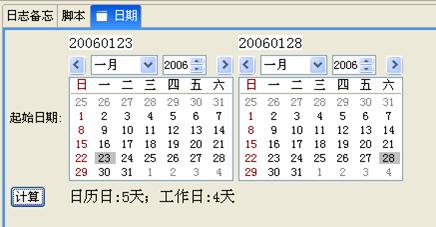
支持简单的脚本计算
基于Java开发,绿色软件,RCP有很强扩展性
日志记录遵循PSP(personal software process),参见http://www.sei.cmu.edu/tsp/
日志内容保存为xml格式,可导出为xml格式
联系人支持导入cvs格式记录
定时任务符合unix的cron格式定义
脚本工具支持Beanshell表达式计算
可作为Eclipse的插件运行
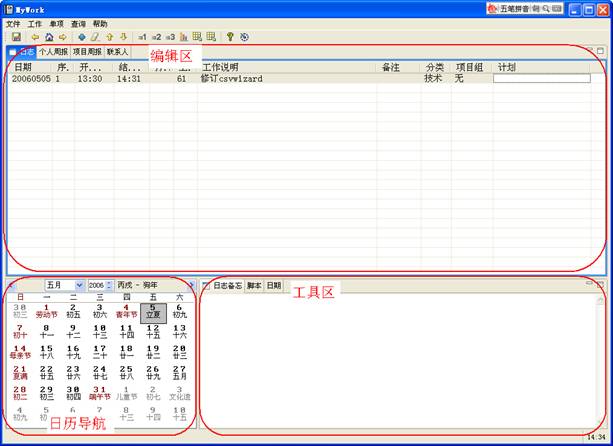
软件分为三个操作区域:
编辑区:主要完成各项目工作的记录,默认使用表格式的编辑。
导航区:日历的导航,可以通过日历来查看某天(或某周)的记录。
工具区:辅助操作区,包括日志备忘的填写,脚本计算等。
软件启动后,在系统托盘区会生成一个图标,最小化后进入到托盘区。
文件→配置,或点击配置按钮,进入以下页面
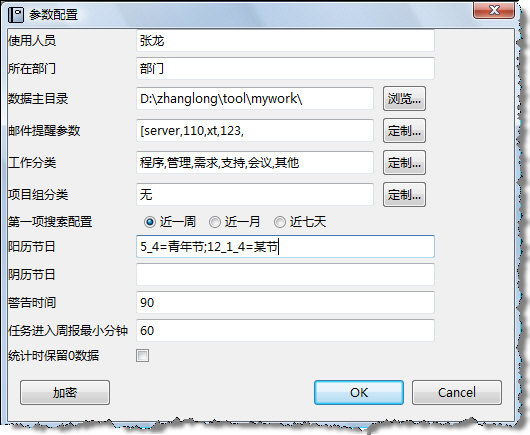
使用人员:填写本人姓名。
所在部门:填写本人所在部门。
工作分类:管理,需求,设计,程序,会议,学习,总结,其他;以便能按分类统计时间
项目组分类:填写参与的项目组;以便能按项目组统计时间
第一项搜索参数:控制查询1的参数,智能处理近一周和近一月,近一周指从周日至今天的记录,近一月指本月1日至今天的记录,近七天指前七天的记录
数据主目录:指数据所在目录的父目录,软件将读取(或创建)该目录下data子目录中的数据。数据和程序可以分开存放。
统计时保留0数据:在图表统计时,是否显示工作分类或项目组分类中时间为0的分类项目,缺省为不显示。
阳历节日:定制在导航区为农历显示时,显示自定义的节日,格式有两种,均按年进行循环:月_日,节日说明;月_第几周_周几,节日说明。可定义多组,组之间用分号分隔,月日之间用下划线分隔,节日说明之前用逗号分隔,注意都是半角符号,系统未做验证。
阴历节日:按阴历规则计算的节日,格式同阳历节日。
警告时间:数字,单位为分钟,当一条任务的工作时间超过此数字时,将以不同的颜色进行标示。
任务进入周报最小分钟:在汇总周报时,会将和计划对应的任务进行合并,对于没有计划对应的任务,当其工作时间超过此时间,将其作为一项周报中的工作单列,对于未超过此时间的,则忽略不计。
系统还有一些隐藏参数,如导入时的目录、是否使用农历、是否在状态栏显示时间等,全部可用参数可参见插件目录下的plugin.xml,其中editable为false即是,将false修改为true即可在参数配置对话框中对该参数进行修改。
1.每次进入系统显示当天的工作记录,或点击 进入当天的工作记录界面
2.点击 增加当天的一条工作记录
3.点击 擦除当天的一条工作记录
4.“日期”和“序号”为不可修改项
5.“开始时间”、“结束时间”的输入格式为hh:mm,如07:00或19:00
6.“打断时间”和“工作时间”的输入单位为分钟。如工作时间为2小时,填写:120。
7.“工作说明”请填写您的工作内容。
8.“备注”请填写打断的说明。
9.点击 保存。
保存。
注意:
1.打断时间:在预计工作时间,被其他事件打断:如电话、交流、外出等等。若打断时间超过30分钟,请将其定义为一条新的工作记录。
2.工作时间:实际工作的时间,不包括打断时间。其中工作时间+打断时间=结束时间-开始时间。
最佳实践: 最佳实践说来话长,其实就是一路回车。 点击新增按钮增加一条记录后,用鼠标双开始时间单元格,进入编辑状态,输入开始时间,格式为hh:mm,然后一直使用键盘,按回车确认编辑进入浏览状态,再按回车进入下一个单元格(结束时间),再按回车进入结束时间的编辑状态,输入结束时间后按回车确认编辑进入浏览状态,再按回车进入打断时间,输入打断时间,以分钟为单位,为整数,按回车确认打断时间,按右光标键进入工作说明,按回车进入工作说明编辑状态,输入工作说明,按回车确认工作说明进入浏览状态,按回车进入备注单元格,再按回车进入备注编辑状态,输入备注即工作打断的原因,按回车确认进入浏览状态,再按回车进入项目组单元格,再按回车进入项目组编辑状态,用上下键找回适的分类,按回车确认,按回车进入项目组状态,按回车进入编辑,按上下键选择,按回车确认。点击处理工作时间按钮,系统自动更新工作时间。有多个打断的时候,直接累加打断时间,如原打断时间为20,后一打断时间为15,再新的打断时间为35。 也可使用TAB键或在浏览状态时使用方向键进行列表的位置移动。 当输入结束时间时,系统会自动计算工作时间。
输入一条记录时,开始时间取当前时间,如果有上一条记录,则取上一条记录的结束时间。如果有下一条记录,则结束时间取下一条记录的开始时间。
对于下拉框,使用上下箭头来进行定位选择。 计划取当周的个人周报中的条目。
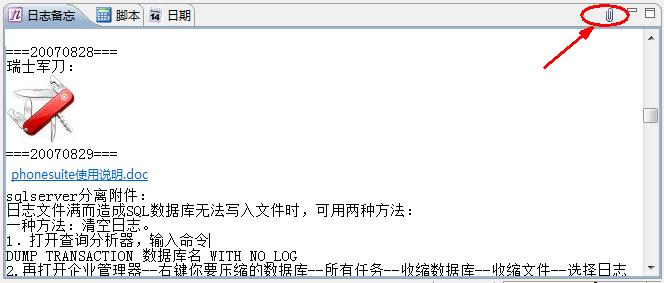
在工具区的日志备忘中记录当前的心得也可记心得,记问题和解答,可以部分替代记事本和项目日志。
在备忘录中可以插入图片或文件,或者直接粘贴图片或文件,如下图所示:
使用 查看前一天的工作记录
使用 查看下一天的工作记录
使用 在记录的日期范围中前后输入同一天,即可定位该天(可进入编辑状态)
在日历导航中选中一天,即可定位该天的工作记录
使用鼠标双击待修改内容进行修改
点击保存
点击 ,依据参数设置,查询近一周、近一月、近七天的日志。
点击按时间段等查询条件查询工作日志
对于查询出的内容,可以点击表头排序
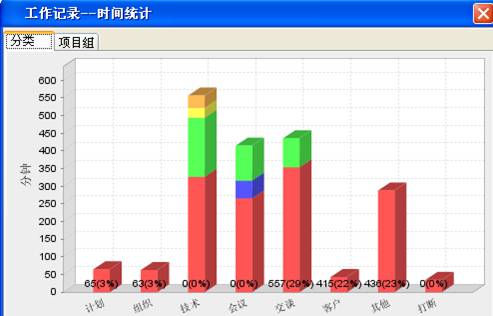
对于查询到的内容,点击 生成柱状图的统计图样。
按工作分类统计
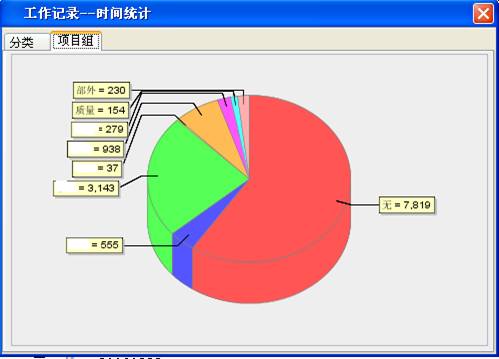
按项目组生成饼形图
点击数据页签生成明细数据
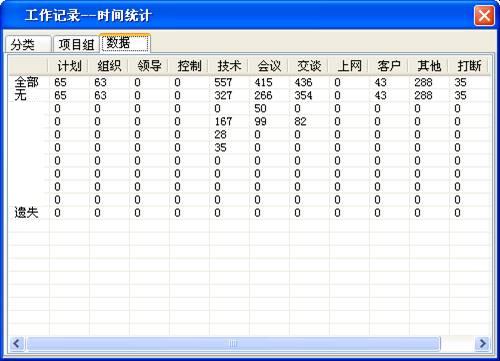
在数据表据上点右键,可以将数据拷贝到剪贴板上,从而粘贴到Excel中
对于查询到的内容,点击“ ”生成统计表格,按日期统计
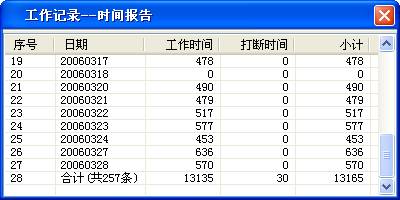
可通过此功能计算工作的次数,如记录接电话,则知道接电话的次数
对于查询的内容,可选择几条记录,然后点击“小计”,能计算这几条日志的合计值


编辑方法同日志,此功能和日志功能互动,提供日志中的计划来源,同时可以从日志中汇总当前的周报。
选择“个人周报”编辑器,在工作菜单中,选中“汇总周报”,即可生成当周报周报汇总。显示如下:
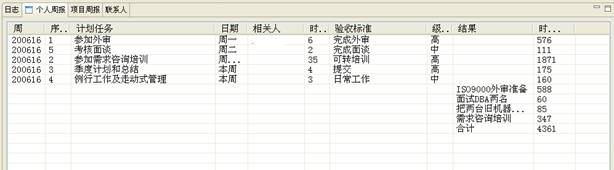
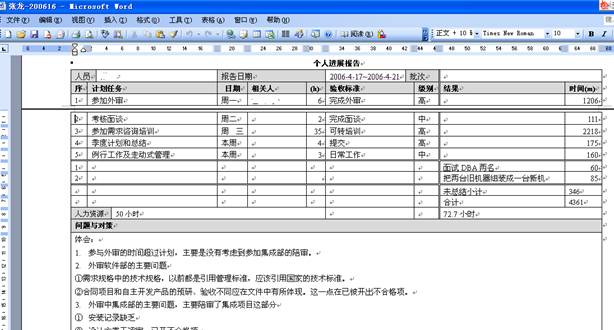
此周报没有导出功能,可以用excel直接在data目录下打开,打开时选择“作为XML列表”方式打开, 这样,进入excel中以后,可以采用拷贝粘贴的方式形成指定格式的word周报,并进一步调整,如下图所示:
记录工作中的联系人信息。(邮件插件、IM插件中的联系人来自于此)
可导入csv格式的通讯录文件,要求第一行为标题行(第一行不会被导入)。在编辑区选定“联系人”,
然后执行菜单“文件-导入”,即出现一个向导页面,选中一个文件后,进入下一页,设定要导入的字段对应关系,点击完成即可导入。
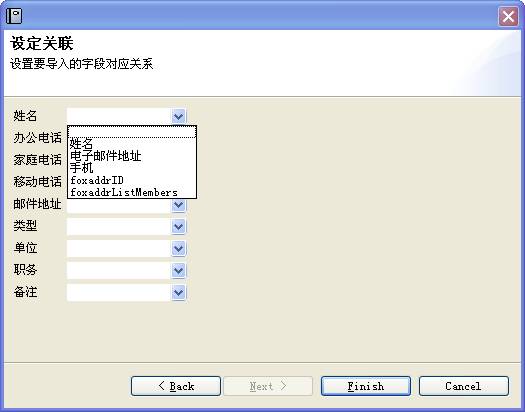
不支持直接导出,导出可用excel打开再操作。
支持用Ctrl加鼠标点选,然后右键拷贝到剪贴板。
支持联系人的搜索,用开始一个查询,搜中结果高亮前景色显示,用清除搜索结果。
支持定时提醒,对于时间周期的使用采用unix下的crontab格式,如:

以上三条分别表示
1.每天18:30提醒下班了。
2.每周四的15:15提醒写周报。
3.每隔15分钟检查一遍邮箱,如有邮件,提醒。
可在是否暂停一栏中填写“是”或“Y”来暂停一项定时任务,3分钟后生效。
Crontab的格式描述如下:
分钟:0~59
小时:0~23
天:1~31
月:1~12
周:0~6(周日为0)
常用格式:
#每分钟
* * * * *
#每5分钟,两种写法
*/5 * * * *
0,5,10,15,20,25,30,35,40,45,50,55 * * * *
#每偶数小时的每10分钟
*/10 */2 * * *
#每奇数小时的半点整
30 1,3,5,7,9,11,13,15,17,19,21,23 * * *
#偶数月的偶数小时
0 */2 * */2 *
#每周一的晚上8点
0 20 * * 1
#每月第5天的零时
0 0 5 * *
对于邮件提醒,还需要手工配置参数work.mail,在work.properties文件中,其格式为
[server,port,username,password,app]
其中密码为明码,也可用系统提供的加密机制进行加密。其中app指邮件客户端的绝对路径。
可对列值进行求和:列值中也可全为%分数
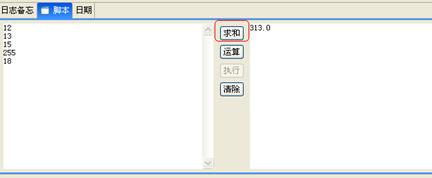
内置beanshell脚本,能进行表达式运算,如:
1+2*3
或Math.pow(2,3)
或进行变量运算,如
a=3;
b=Math.round(1.0*a*5);
注意在进行乘除运算时小数点的使用。